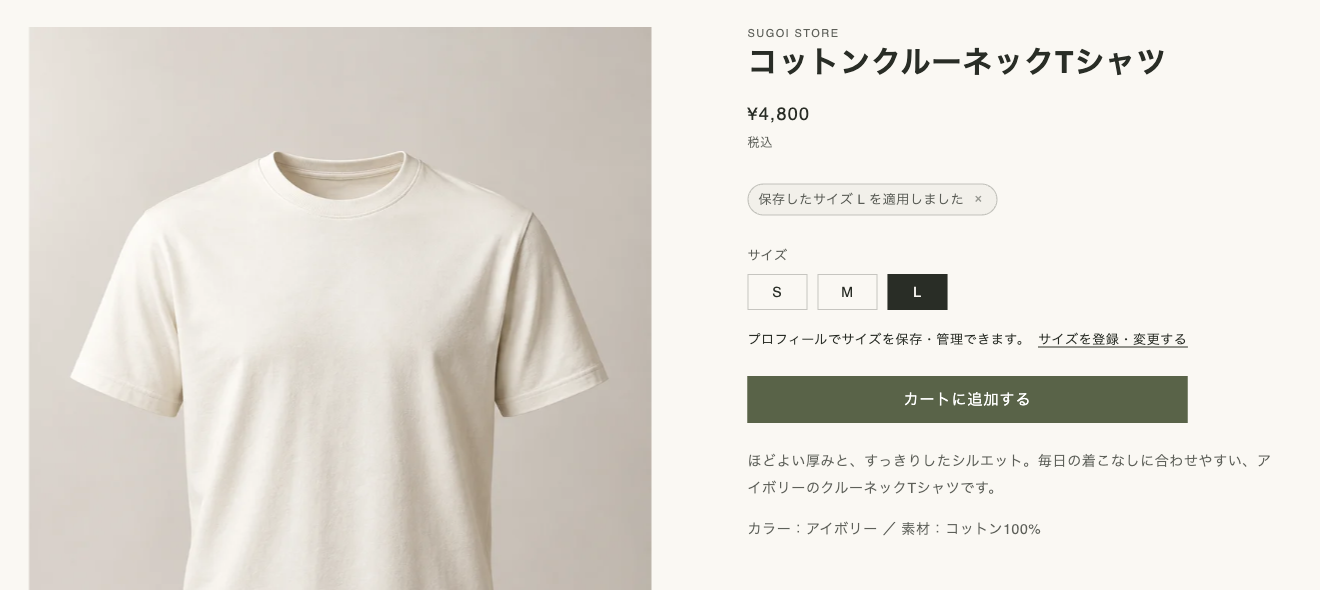
商品ページを開くと、サイズの欄にいつもの L がもう選ばれていて、上に「保存したサイズ L を適用しました」と出ている。私たちが作りたかったのは、この一行です。Shopify アプリ Hellostore Accounts は、会員が新しいお客様アカウントに自分のサイズを保存できるようにし、プロプランでは対応する商品ページでそのサイズを先に選びます。11月12日から、App Store でどのお店も入れられるようになりました。
目次
サイズは、お客様が自分で入れたものだけを使う
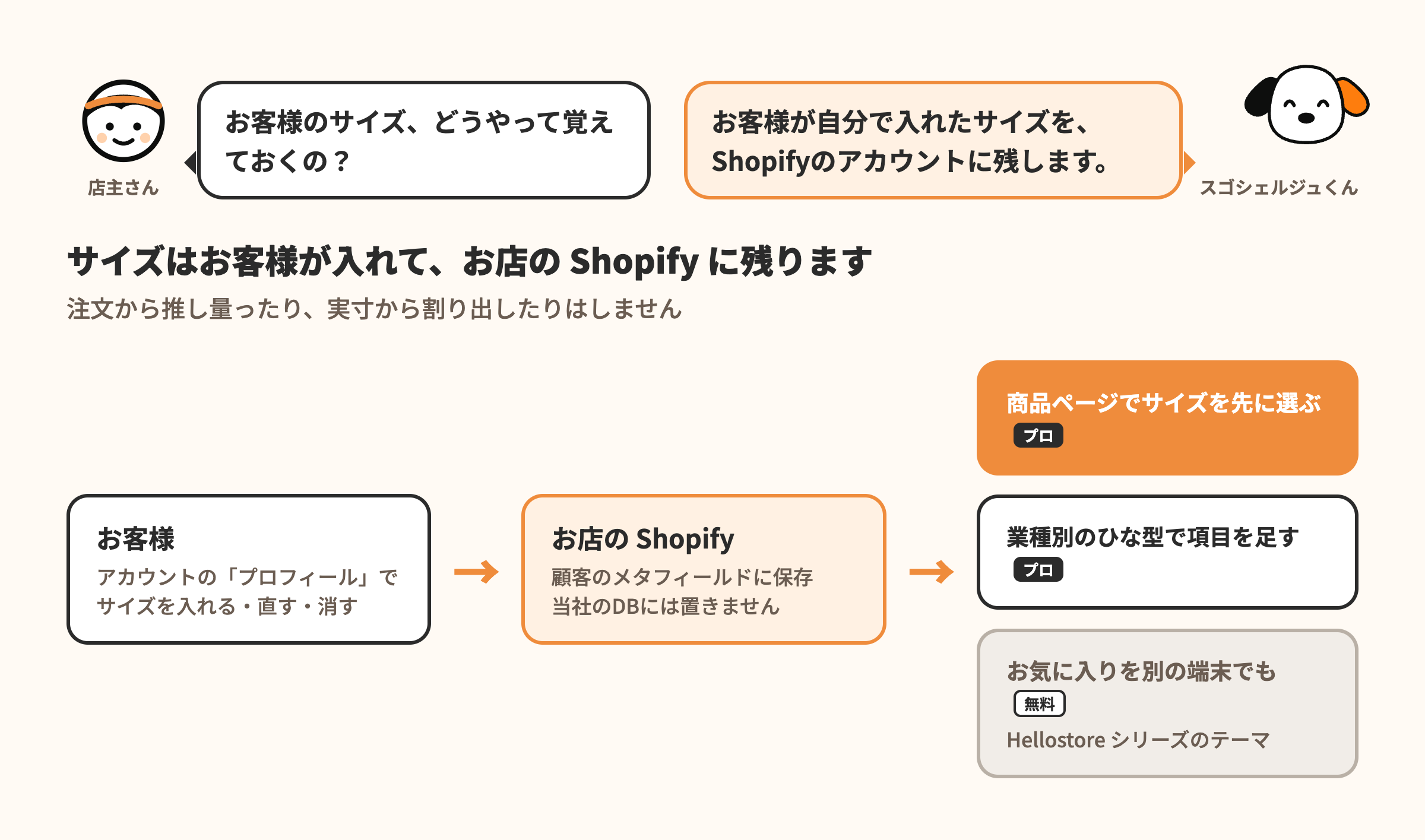
サイズを覚える方法は、ほかにもあります。過去の注文から推し量る、身長や体重から割り出す、といったやり方です。私たちはどちらも選びませんでした。贈り物で買った服のサイズは、本人のサイズとは限りません。推し量ったサイズが外れると、届いた服が合わないという、お店にとっていちばん困る形で表に出ます。
だから会員は、新しいお客様アカウントの「プロフィール」で、トップス・ボトムス・靴のサイズを自分で入れます。直すのも消すのも本人です。消したいときは欄を空にして保存するだけで、3つとも空にすれば未登録に戻ります。お店が「My Size — full page」のページも足しておけば、身長と好みのスタイルも残せます。
保存したサイズは、お店の Shopify の中(顧客のメタフィールド)に入ります。私たちのサーバーのデータベースに、一人ひとりのサイズを置くことはしていません。ここまでは無料プランで使えます。
プロプランでは、商品ページでサイズを先に選ぶ
プロプランでは、ログイン中のお客様が商品ページを開くと、保存したサイズに合う購入できる選択肢を先に選んでおきます。選んだことは画面に表示するので、お客様はカートに入れる前に確かめられます。お客様がサイズを選び直せば、同じタブで同じ商品を見ているあいだはその選択を守ります。
お店によって、サイズの書き方は違います。「Lサイズ」「Size L」「Large」と L、靴の 25.5 と 25.5cm のような書き方の違いは、はじめから同じものとして扱います。商品の「38」とお客様の「S」のように、書き方だけでは結びつかないものは、管理画面の対応表で「38=S」と登録します。cm とインチの換算は、はじめはオフです。
売り切れのサイズ、サイズの種類を判別できない商品、バリエーションが 250 を超える商品、対応していないテーマでは、先に選ぶことはしません。そのときは、いつもどおりお客様が手で選びます。
業種に合わせて、聞く項目を足せる
トップス・ボトムス・靴だけでは、お店が知りたいサイズは足りません。ワイシャツなら首回りと裄丈、指輪なら号数、ペットの服なら首回りや胴回りが要ります。今回の版では、こうした項目を 12 の業種ごとにまとめた「業種別セット」(ひな型)を入れました。プロプランの機能です。
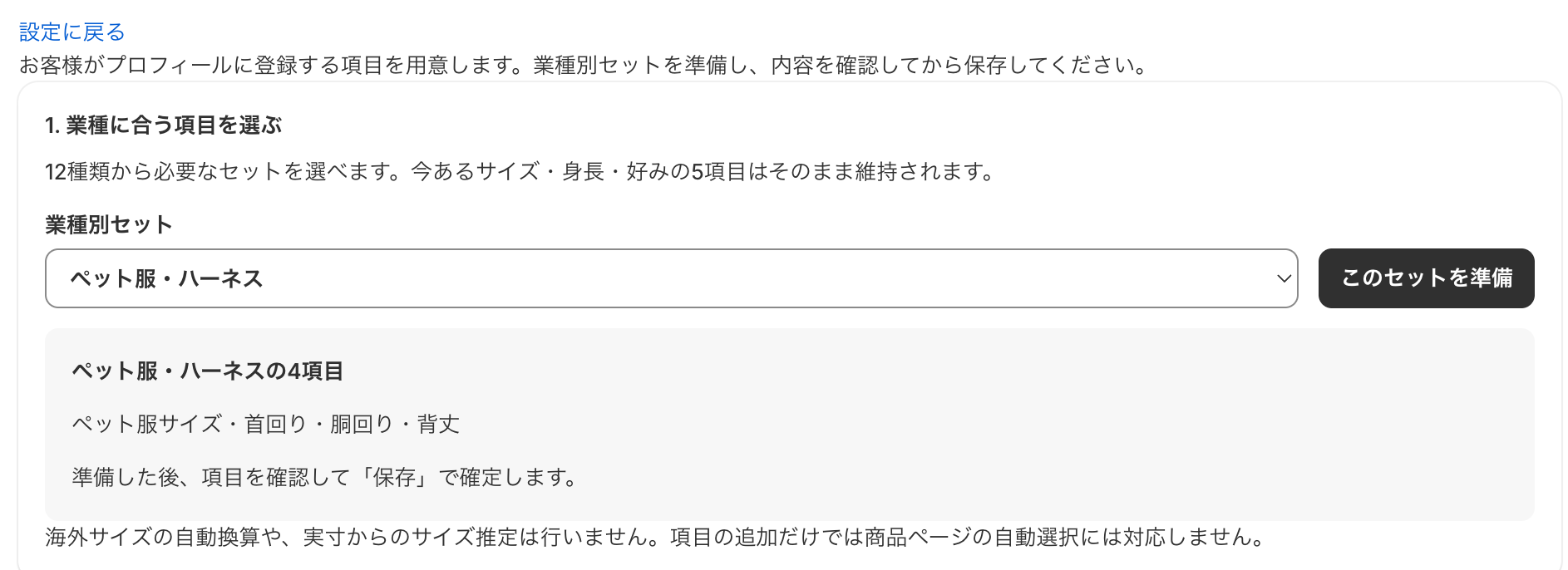
選べるセットと、入る項目は次のとおりです。「身体」はお客様の身体を測った値、「商品」は指輪や眼鏡のように商品そのものの寸法です。
| 業種別セット | 入る項目 |
|---|---|
| 衣料・アウター | 衣料サイズ・胸囲・ウエスト・ヒップ(身体) |
| ワイシャツ | シャツサイズ・首回りと裄丈(身体) |
| 女性用下着 | ブラサイズ(カップ・アンダーの表記)・ショーツサイズ・アンダーバスト(身体) |
| ベビー・子供服 | 子供服サイズ・子供の身長 |
| ペット服・ハーネス | ペット服サイズ・首回り・胴回り・背丈(ペットごと) |
| 靴 | 靴のサイズ表記・足長・足囲(身体) |
| 帽子 | 帽子サイズ・頭囲(身体) |
| 手袋 | 手袋サイズ・手囲い(身体) |
| 指輪 | 指輪の号数・指輪の内径(商品・mm) |
| スポーツ・専門用品 | 対象モデル・用品サイズ・股下(身体) |
| 眼鏡フレーム | フレーム横幅・テンプル長(商品・mm・持ち物ごと) |
| 寝具・生活用品 | ベッドサイズ・ベッド幅・ベッド長(商品・持ち物ごと) |
お客様は、自分の分のほかに、家族・ペット・持ち物ごとにプロフィールを作り、それぞれに値を残せます。うちの子それぞれの首回りや、手持ちの眼鏡の幅を、取り違えずに分けておけるようにしたかったからです。
セットは出発点です。保存したあとは、項目の名前・表示順・入力を必須にするか・表示する単位を店主が変えられます。足りない項目は、独自の項目として足せます。一方で、ひな型の値から合うサイズを判断したり、海外のサイズに換算したりはしません。商品ページで先に選ぶのも、これまでどおりトップス・ボトムス・靴の3つだけです。業種ごとの使い方は、衣料・アウター、ペット服・ハーネス、指輪から順に記事にしていきます。
お気に入りは、別の端末でも同じ一覧に
同じ Hellostore シリーズのテーマを使っているお店では、商品のハートで保存したお気に入りが、ログイン中のお客様のアカウントに同期されます。スマホで保存した商品を、家のパソコンで開いても同じ一覧に並びます。架空のデモストアで、スマホとパソコンの間で同じ一覧になることを確かめました。お気に入りの同期は無料プランでも使えます。使い始めるには、アプリの新しい権限を承認し、テーマエディターの「アプリ埋め込み」で「お気に入りのアカウント同期」をオンにして、お客様アカウントに「Wishlist」のページを追加します。
始め方と、向かないお店
- App Store から Hellostore Accounts を入れます
- 管理画面の「設定」→「お客様アカウント」→「カスタマイズ」で、プロフィールに「My Size」を追加して保存します。ここまでで、お客様がサイズを残せます
- プロプランで商品ページの自動選択を使うときは、テーマエディターの「アプリ埋め込み」で「My Size auto-select」をオンにします
- 業種別セットを使うときは、アプリの「設定」→「カスタム項目」→「追加項目を設定」で業種を選び、内容を確かめて保存します
テーマのコードは触りません。お客様が残した値を、店主がアプリの画面で一覧する機能はいまはありません。新しいお客様アカウント専用なので、従来のお客様アカウントのままのお店では使えません。管理画面と、業種別セットのお客様の画面は日本語だけです。海外のお客様が中心のお店には、まだ向きません。公開したばかりで、実際のお店でどう使われるかは、これから見ていきます。
執筆:ウープス有限会社 Hellostore 開発チーム